【檔案名稱】:VMware Workstation 8
【軟體語言】:英文
【軟體類型】:系統虛擬化工具
首先安裝步驟
步驟一:選擇「next」

步驟二:選擇安裝形式
選擇「next」

步驟三:選擇軟體是否更新
按下「next」

步驟四:
按下「next」

步驟五:路徑選擇
按下「next」

步驟六:
按下「continue」

步驟七:輸入序號
按下「enter」

步驟八:設定完成
按下「finish」

步驟九:合約
按下「ok」

起始介面不同了
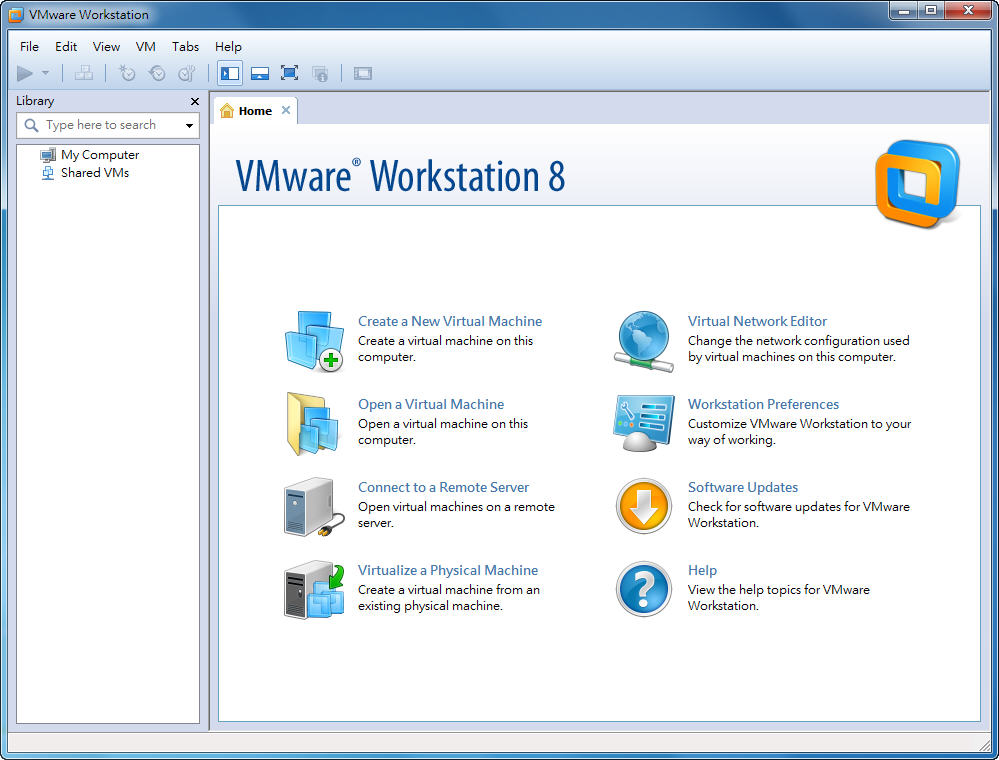
製造虛擬作業系統
第一步:選擇creare a New VFirtual Machine
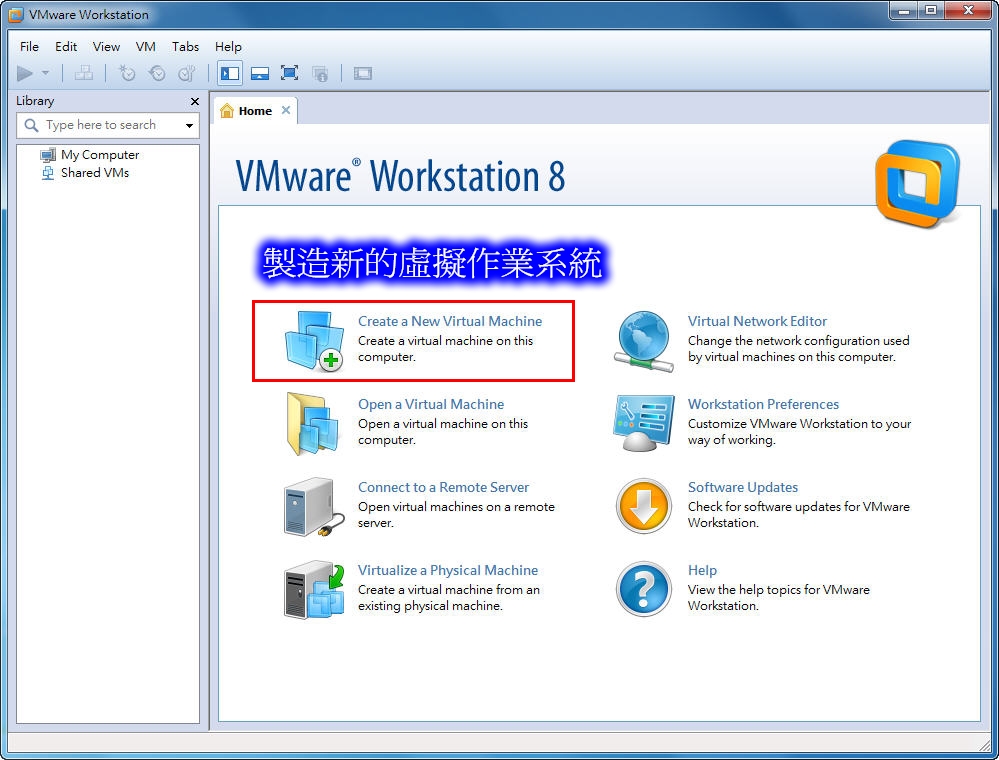
第二步:選擇安裝
按下「next」

第三步:選擇安裝來源
按下「next」

第四步:選擇軟體版本
按下「next」

第五步:出現沒有輸入軟體序號
按下「yes」

第六步:調整空間大小
按下「next」

第七步:最後檢查安裝內容
按下「finish」

第八步:移除一些安裝的硬體設備

第九步:
完成安裝之後
按下啟動

第十步:如果記憶體太小來這裡調整
按下「ok」

第十一步:完成安裝win 8 的畫面

其它介面
如圖瑣事玩打開虛擬作業系統

而這裡是連結到伺服器

輸入位址、使用這名稱以及密碼


請先 登入 以發表留言。